 చాలా కాలంగా అనుకుంటూ ఎట్టకేలకు శ్రీధర్ సాంకేతికాలు తన స్వంత గూటికి చేరుకుంది. ఇక మీకు ఇష్టమైన అన్ని పోస్టులు ఇంక అందంగా, మెరుగ్గా ఇవ్వడానికి కృషి చేస్తానని హామీ ఇస్తూ, మిమ్మల్నందరిని సాదరంగా ఆహ్వానిస్తున్నాను. మీ నల్లమోతు శ్రీధర్
15, ఏప్రిల్ 2008, మంగళవారం
స్వంత గూటికి ప్రస్థానం
చాలా కాలంగా అనుకుంటూ ఎట్టకేలకు శ్రీధర్ సాంకేతికాలు తన స్వంత గూటికి చేరుకుంది. ఇక మీకు ఇష్టమైన అన్ని పోస్టులు ఇంక అందంగా, మెరుగ్గా ఇవ్వడానికి కృషి చేస్తానని హామీ ఇస్తూ, మిమ్మల్నందరిని సాదరంగా ఆహ్వానిస్తున్నాను. మీ నల్లమోతు శ్రీధర్
13, ఏప్రిల్ 2008, ఆదివారం
సంగీతం సృష్టించడానికో సాఫ్ట్ వేర్

చవులూరించే సంగీతాన్నీ సృష్టించాలనుకుంటే Ableton Live అనే సాఫ్ట్ వేర్ మీకు బాగా ఉపయోగపడుతుంది. వేర్వేరు పరికరాల ఆధారంగా మ్యూజిక్ ని కంపోజ్ చేయడానికి, రికార్డ్, రీమిక్స్ చేయడానికి ఈ సాఫ్ట్ వేర్ వీలు కలిపిస్తుంది.32-bit/192kHz వరకు మల్టీ ట్రాక్ రికార్డింగ్ ని సపోర్ట్ చేయడం తో పాటు టైం స్త్రేచ్చింగ్, రాప్పింగ్ చేయవచ్చు. అనేక స్పెషల్ ఫిల్టర్లను అవసరాన్ని బట్టి అప్లై చేసుకోవచ్చు.
MP 3 పాటలన్నింటి జాబితాను పొందడానికి

మీ హార్డ్ డిస్క్ లో వేర్వేరు సినిమాలకు సంబంధించి వందలకొద్దీ MP3 పాటలు ఉన్నాయనుకోండి. వాటన్నింటి పేర్లతో ఒ జాబితా కావాలంటే ప్రతీ సాంగ్ టైటిల్ ని కష్టపడి మళ్ళీ టైప్ చేసుకునే అవసరం లేకుండా MP3 ListMaker అనే సాఫ్ట్ వేర్ ని ఉపయోగించండి. ఇది మనం ఎంచుకున్న డ్రైవ్ ని తనిఖీ చేసి వెదికి పట్టుకున్న MP3 ఫైళ్ళని టెక్స్ట్ ఫైలుగా, లేదంటే వెబ్ పేజీగా రూపొందిస్తుంది. ఒకవేళ ఆ వెబ్ పేజీలో రిజినల్ ఫైలు లొకేషన్ కి లింకులు సైతం పొందుపరచ బడాలన్నా వీలవుతుంది. లేదా వెదికి పట్టుకున్న ఫైళ్ళతో Play List నీ క్రియేట్ చేసుకోవచ్చు.
విండోస్ స్పీడ్ కి ఇవి అవరోధం
 ఎంత భారీ కాన్ఫిగరేషన్ కలిగిన కంప్యూటర్ అయినా భారీ మొత్తంలో డివైజ్ డ్రైవర్లు ఇన్స్టాల్ చేయబడి ఉన్నాయంటే బూట్ అవడం చాలా ఆలస్యమవుతుంది. విండోస్ బూటింగ్ సమయంలో మనం కంప్యూటర్లో ఇన్స్టాల్ చేసిన అన్ని డివైజ్ డ్రైవర్లూ మెమరీలోకి లోడ్ చేయబడుతుంటాయి. ఈ నేపధ్యంలో మీ వద్ద రెగ్యులర్గా ఉపయోగించే డివైజ్ డ్రైవర్లని మాత్రమే సిస్టమ్లో ఉంచుకుని ఎప్పుడో సంవత్సరానికి ఒకటి రెండు సార్లు మాత్రమే ఉపయోగించే డివైజ్ యొక్క డ్రైవర్లని తొలగించడం ఉత్తమం. డీఫాల్ట్గా విండోస్లోని Device Manager ప్రస్తుతం మన కంప్యుటర్కి కనెక్ట్ చేయబడని డివైజ్ డ్రైవర్ల వివరాలు చూపించదు. అవి కూడా Device Manager లో చూపించబడాలంటే Start>Run కమాండ్ బాక్స్లోకి వెళ్ళి cmd అని టైప్ చేసి కమాండ్ ప్రాంప్ట్ వద్దకు వెళ్ళండి. ఇప్పుడు ఈ క్రింది కమాండ్ ఇవ్వండి. devmgr_show_nonpresent_devices=1 అని ఇచ్చి Enter కీ ప్రెస్ చేయండి. ఇప్పుడు My Computer పై మౌస్తో రైట్ క్లిక్ చేసి Properties>Device Manager అనే విభాగంలోకి వెళ్ళి View>Show Hidden Devices అనే ఆప్షన్ని క్లిక్ చెస్తే హిడెన్ డివైజ్లు చూపించబడతాయి. ఇప్పుడు అవసరం లేని డివైజ్లను తొలగించుకుంటే బూటింగ్ వేగవంతమవుతుంది.
12, ఏప్రిల్ 2008, శనివారం
మెమరీని తరచు క్లీన్ చేయడానికి
 మీ కంప్యూటర్లో ఎంత మెమరీ ఉన్నా, ఎంత శక్తివంతమైన కంప్యుటర్ అయినా ఒకేసారి పలు అప్లికేషన్ ప్రోగ్రాములను సుదీర్ఘ కాలం పాటు ఓపెన్ చేసి పెట్టడం వల్ల సమయం గడిచేకొద్దీ పనితీరు నెమ్మదిస్తుంది. అలాంటప్పుడు కంప్యుటర్ ని రీస్టార్ట్ చేస్తేనే తిరిగి ఊపండుకుంటుంది. ఇలా స్లో అయినప్పుడు రీస్టార్ట్ చేసే అవసరం లేకుండా ఒ చిట్కా పాటించవచ్చు. డెస్క్ టాప్ పై మౌస్ తో రైట్ క్లిక్ చేసి New>Shortcut అనే ఆప్షన్ ని ఎంచుకుని Type the location of the item బాక్స్ లో క్రింది కమాండ్ ఉన్నదున్నట్లు టైప్ చేయండి.
%windir%system.32\rundll32.exe advapi32.dll,ProcessIdleTasks ఇప్పుడు Next అని ప్రెస్ చేసి ఆ షార్ట్ కట్ కి Memory Cleaning లేదా మీకు నచ్చిన పేరు ఇవ్వండి. ఇకపై సిస్టం స్లో అయిందని భావించినప్పుడల్లా ఈ షార్ట్ కట్ ని ఉపయోగించండి. మెమరీలో మొండిగా కూర్చున్న టాస్క్ లు , త్రేడ్ లు క్లోజ్ చేయబడి మెమరీ ఫ్రీ చేయబడుతుంది.
ఇమేజ్ సేవ చేయడానికి వీల్లేకుండా ఉంటే ?
ఆకర్షణీయమైన వాల్ పేపర్లు కలిగి ఉన్నా కొన్ని వెబ్ సైట్లు తమ సైట్లలోని ఇమేజ్ లను యూజర్లు మౌస్ తో రై క్లిక్ చేసి తమ హార్డ్ డిస్క్ లో సేవ చేయడానికి వీల్లేకుండా ఆయా వెబ్ పేజీల్లో అసలు మౌస్ రైట్ క్లిక్ అనేదే పనిచేయకుండా జావా స్క్రిప్ట్ తో డిసేబుల్ చేస్తుంటారు. ఈ నేపధ్యంలో పాపం నచ్చిన వాల్ పేపర్ కళ్ళెదుట కనిపిస్తున్నా దాన్ని సేవ చేసుకునే మార్గం లేక కీ బోర్డ్ పై ఉంటే print screen కమాండ్ తో స్క్రీన్ కేప్చర్ చేసి paint ప్రోగ్రాం లో పేస్ట్ చేసుకోవదమో, లేక ఇతరత్రా మార్గాలనో ఆశ్రయిస్తుంటారు చాలా మంది. ఇదేం అవసరం లేకుండా సింపుల్ గా ఆ ఇమేజ్ ని మౌస్ తో క్లిక్ చేసి డెస్క్ టాప్ పైకి డ్రాగ్ చేయండి. వెంటనే కన్పించే మెసేజ్ వద్ద yes అని క్లిక్ చేయండి. అంతే ఆ ఇమేజ్ హ్యాపీగా సేవ్ అవుతుంది.
9, ఏప్రిల్ 2008, బుధవారం
సమాచారాన్ని వడకట్టి చూపించేలా

ఇంటర్నెట్ ఎంత అమూల్యమైన జ్ఞానాన్ని ఇస్తుందో అంత చెత్త సమాచారాన్ని కలిగి ఉంది. ఈ నేపధ్యంలో మీరు ఇంటర్నెట్ ని బ్రౌజ్ చేసేటప్పుడు పొరబాటున కూడా అశ్లీలమైన వెబ్ సైట్లు, జూదం , హ్యాకింగ్, క్రాకింగ్ వంటి నిషిద్ధ సమాచారం మీ స్క్రీన్ పై ప్రత్యక్షం కాకుండా నిరోధించాలంటే ProCon Latte అనే add-on ఇన్ స్టాల్ చేసుకోండి. ఇది ఆయా వెబ్ సైట్లలోని టెక్స్ట్ ఆధారంగా అభ్యంతరకరమైన వెబ్ సైట్లని అవి మనకు చేరుకోకముందే నిలిపి వేస్తుంది. అలాగే మనం పేర్కొన్న కొన్ని వెబ్ సైట్లు మాత్రమె ఓపెన్ అయి మిగిలిన అన్ని సైట్లు అసలు ఒపేనే కాని విధంగా కూడా దీనిని కాం ఫిగర్ చేయవచ్చు. చిన్న పిల్లలు ఉన్నా ఇళ్ళలో ఇది ఉపయుక్తంగా ఉంటుంది.
కొన్ని వెబ్ సైట్లు ఓపెన్ చేయకుండా బ్లాక్ చేయడం

మీ ఇంట్లో చదువుకునే పిల్లలు ఉండి ఇంటర్నెట్ ద్వారా వారు Orkutలో స్క్రాప్లు చేయడానికో , ఐడిల్ బ్రెయిన్లో వాల్ పేపర్లు వెదకడానికో టైమ్ వేస్ట్ చేస్తున్నారనుకోండి. ఆయా సైట్లు మీ కంఫ్యూటర్లో ఓపెన్ కాకుండా నిరోధించవచ్చు. దీనికి ఎలాటి థర్డ్ పార్టీ సాఫ్ట్ వేర్ అవసరం లేదు. మీ హార్డ్ డిస్క్ లో C:\Windows\System32\drivers\etc అనే ఫోల్డర్ లోకి వెళ్ళి HOSTS అనే ఫైల్ని మౌస్తో రైట్ క్లిక్ చేసి Open అనే ఆప్షన్ ఎంచుకుని Notepad తో ఓపెన్ చేయండి. ఇప్పుడు ఆ ఫైల్లో 127.0.0.1 local host అనే లైన్ క్రింద.. కొత్తగా 127.0.0.2 అనే అడ్రస్ని టైప్ చేసి దాని ఎదురుగా పై చిత్రంలోని విధంగా ఏ సైట్ అయితే ఓపెన్ కాకుండా నిరోధించాలనుకున్నారో దాని అడ్రస్ని టైప్ చేయండి. అలాగే ఒకదాని తర్వాత ఒకటి అలా వేర్వేరు సైట్ల అడ్రస్లను టైప్ చేసి ఆ ఫైల్ని సేవ్ చేయండి. దీంతో ఇకపై ఆయా వెబ్ సైట్లు ఓపెన్ అవకుండా బ్లాకవుతాయి.
8, ఏప్రిల్ 2008, మంగళవారం
విండోస్ సెటప్ తో పాటే అన్ని ప్రొగ్రాములూ ...

వైరస్ ఇన్ ఫెక్ట్ అయినప్పుడు మనం అందరం వేరే మార్గం లేకపోతే హార్డ్ డిస్క్ ని ఫార్మేట్ చేసి విండోస్ని తాజగా ఇన్ స్టాల్ చేస్తుంటాం. విండోస్ ఇన్స్టలేషన్ పూర్తయి, మనకు కావలసిన ఫోటోషాప్, ఎం.ఎస్. ఆఫీస్ వంటి అన్ని సాఫ్ట్ వేర్లు, ప్రింటర్, లాన్ కార్డ్ వంటి డివైజ్ డ్రైవర్లు అన్నీ వెదికిపట్టుకుని ఇన్స్టాల్ చేసుకునేసరికి తలప్రాణం తోకకు వస్తుంది. ఈ ఇబ్బందిని Windows Reload అనే సాఫ్ట్ వేర్ సాయంతొ చిటికెలో అధిగమించవచ్చు. విండోస్ ఆపరేటింగ్ సిస్టమ్తోపాటు మీకు రెగ్యూలర్గా అవసరపడే ఇతర సాఫ్ట్ వేర్లని , డివైజ్ డ్రైవర్లని ఇన్స్టాల్ చేసుకున్న తర్వాత ఈ సాఫ్ట్ వేర్ సాయంతో ఆయా అంశాలన్నీ ఒకే డిస్క్ లో రైట్ చేసుకుంటే సరిపోతుంది. ఇకపై విండోస్ని ఎప్పుడు ఫ్రెష్గా ఇన్స్టాల్ చేయవలసి వచ్చినా ఆ డిస్క్ ఒకదాన్ని వాడితే విండోస్తో పాటు ఆటోమేటిక్గా ఇతర సాఫ్ట్ వేర్లూ ఇన్స్టాల్ అవుతాయి. గంటల తరబడి అన్నీ వెదికి పట్టుకుని ఇన్స్టాల్ చేసుకునే శ్రమ తప్పుతుంది.
5, ఏప్రిల్ 2008, శనివారం
USB ఫ్రిజ్ ఎంత ముచ్చటగా ఉందో కదా!
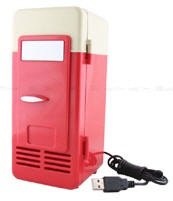
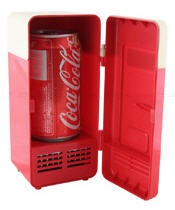
మండువేసవి కాలం ముంగిట ఉంది.. కంప్యూటర్ ముందు కూర్చుంటే ఒంట్లోంచి వెచ్చటి ఆవిర్లు వస్తుంటాయి. ఓ కోక్ బాటిల్ పిసికి అందుబాటులో chiilled గా ఉంటే ఎలా ఉంటుంది? USB ఫ్రిజ్ మీ కోరికని తీరుస్తుంది. ముచ్చటగా ఓ కోక్ టిన్ పట్టే సైజ్ లో ఉండే ఈ ఫ్రిజ్ ని మీ పిసి యొక్క USB పోర్ట్ కి కనెక్ట్ చేసుకోవచ్చు. దీని ప్రత్యేకతలు:
కేవలం 5 నిముషాల్లో 8 డిగ్రీల సెంటిగ్రేడ్ కి ఉష్ణోగ్రత పడిపోతుంది.
ఎలాంటి ప్రత్యేకమైన డివైజ్ డ్రైవర్లూ అవసరం లేదు.
ఆపరేటింగ్ సిస్టమ్ తో సంబంధం లేకుండా అన్ని సిస్టమ్ లపై పనిచేస్తుంది.
365 గ్రాముల బరువు ఉంటుంది.
ఇక ధర అంటారా.. కేవలం 1350 రూపాయలు సుమారుగా.
4, ఏప్రిల్ 2008, శుక్రవారం
మీ ఆఫీసులో జిమెయిల్ బ్లాక్ చేయబడిందా

తమ ఉద్యోగుల పని గంటలు వృధా పరుస్తారన్న ఉద్దేశ్యంతో కొన్ని కంపెనీలు జిమెయిల్ వంటి కొన్ని వెబ్ సైట్లని ఓపెన్ చేయడానికి వీల్లేకుండా బ్లాక్ చేస్తుంటాయి. వాస్తవానికి మీకు వేలాది రూపాయలు జీతం ఇస్తున్న కంపెనీ నియమాలకు కట్టుబడి ఉండడం మీ కర్తవ్యమ్. అయితె ఒక్కోసారి అర్జెంట్ గా మెయిల్ తనిఖీ చేసుకోవలసి వచ్చింది. ఒక ప్రక్క చూస్తేనేమో.. జిమెయిల్ మీ ఆఫీసులో నిషేదించబడింది. అలాంటప్పుడు http://mail.google.com/ అనే వెబ్ సైట్ అడ్రస్ ఉపయోగించడానికి బదులుగా https://mail.google.com అనే అడ్రస్ ని వాడి చూడండి. చాలావరకూ జిమెయిల్ ఒపెనవుతుంది. ఒకవేళ అప్పటికీ ఫలితం లేకపొతే ఈ క్రింది అడ్రస్ లూ ప్రయత్నించండి.
http://www.gmail.com
https://www.gmail.com
http://gmail.com
https://gmail.com
http:///m.gmail.com
https://m.gmail.com
http://googlemail.com
https://googlemail.co
http://mail.google.com/mail/x
https://mail.google.com/mail/x/
పై అడ్రస్ లను ఒకదాని తర్వాత ఒకటిగా మీ బ్రౌజర్ లో టైప్ చేస్తూ ప్రయత్నించండి తప్పకుండా ఏదో ఒక వెబ్ అడ్రస్ ద్వారా మీ జిమెయిల్ అకౌండ్ ఓపెన్ చేయబడుతుంది.
బ్లూ టూత్ ద్వారా పూర్తి స్థాయి నియంత్రణ

Super BluetoothHack అనే సాఫ్ట్ వేర్ ని మీ ఫోన్ లో ఇన్ స్టాల్ చేసుకుంటే ఇకపై బ్లూ టూత్ సహాయంతో మీరు ఎ ఫోన్ కి కనెక్ట్ అయినా ఆ ఫోన్ లో అనేక రకాల పనుల్ని నేరుగా మీ ఫోన్ నుండే నిర్వర్తించే అవకాశముంది. ఉదా. కు. మన ఫోన కి కనెక్ట్ అయిన రెండవ ఫోన్ లోని మెసేజ్ లను చదవవచ్చు. కాంటాక్ట్ లను చూడవచ్చు. ప్రొఫైల్ ని మార్పిడి చేయవచ్చు. ఆ ఫోన్ సైలెంట్ మోడ్ లో ఉన్నా ఆ ఫోన్ యొక్క రింగ్ టన్ ని ప్లే చేయవచ్చు. అవతలి వ్యక్తి ఫోన్ లో సేవ్ చేయబడి ఉన్న పాటలను ప్లే చేయవచ్చు. ఆ రెండవ ఫోన్ నుండి కాల్స్ చేయవచ్చు.
2, ఏప్రిల్ 2008, బుధవారం
డ్రైవ్ లను దాచి పెట్టడానికి సులువైన మార్గం

విండోస్ రిజిస్ట్రీ ద్వారా మన హార్డ్ డిస్క్ లోని C, D, E వంటి వేర్వేరు డిస్క్ డ్రైవ్ లను ఇతరులకు కనిపించకుండా ఎలా చేయాలో చూద్దాం. మీకంప్యూటర్లో Start మెనూలో Run కమాండ్ బాక్స్ లో diskpart అనే కమాండ్ని టైప్ చేయండి. వెంటనే కమాండ్ ప్రాంప్ట్ వద్ద DISKPART> అని వస్తుంది. అక్కడ list volume అనే కమాండ్ టైప్ చేస్తే క్రింది విధంగా స్క్రీన్ వస్తుంది. D డ్రైవ్ని హైడ్ చేయాలనుకుంటే select volume # అనే కమాండ్ని టైప్ చేసి , వెంటనే remove letter D అని టైప్ చేయండి. దాంతో డ్రైవ్ లెటర్ తొలగిపోతుంది. మళ్ళీ ఆ డ్రైవ్ రావాలంటే పై క్రమంలోనే కమాండ్లని టైప్ చేసి remove letter D వద్ద assign letter D అనే కమాండ్ని ఉపయోగించుకోవలసి ఉంటుంది.
1, ఏప్రిల్ 2008, మంగళవారం
20,000 మైలురాయిలో సాంకేతికాలు
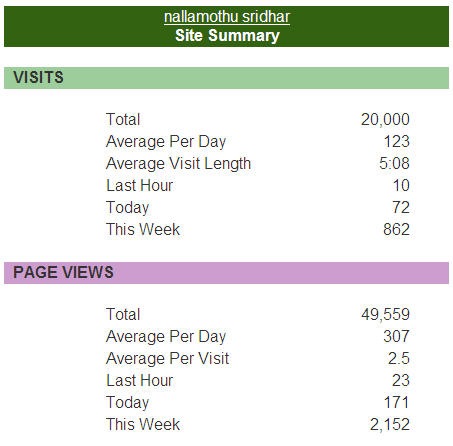
తెలుగు బ్లాగు గూగుల్ గుంపులో రిజిస్టర్ చేసుకున్న తర్వాత ఒక సాంకేతిక బ్లాగు ప్రారంభించమని జ్యోతక్క, సిబిరావు గారు తదితరులు ప్రోత్సహించడం, తర్వాతి పరిణామాలతో జూలై 8, 2007 ఆదివారం నాడు జరిగిన తెలుగు బ్లాగర్ల సమావేశానికి మొట్టమొదటిసారి హాజరుకావడం.. ఆ మరుసటి రోజే నల్లమోతు శ్రీధర్ సాంకేతికాలు పేరిట బ్లాగుని ప్రారంభించడం జరిగింది. సమాచారం అందించే కోవకు చెందిన బ్లాగు కావడం వల్ల రెగ్యులర్ గా వీలైనంత ఎక్కువ సమాచారం ఇద్దామని బ్లాగు మొదలుపెట్టిన రోజే నిర్ణయించుకోవడం జరిగింది. దాని ప్రకారమే ఎవరు చదువుతున్నారు, చదవడం లేదు అన్న లెక్కలు వేసుకోకుండా తెలిసిన కొద్దిపాటి నాలెడ్జ్ ని వెనుకా ముందూ ఆలోచించకుండా పోస్ట్ చెయ్యడానికే మొగ్గుచూపడం జరిగింది. కామెంట్లు రావట్లేదు.. జనాలు చదవడం లేదు వగైరా ఫీలింగులేమీ పెట్టుకోలేదు, కారణం అవసరం ఉన్నవారికి ఏ ఒక్కరికైనా ఈ బ్లాగు ఉపయోగపడుతుంది అన్న నమ్మకం. బ్లాగు స్థాయిని దాటి విపరీతంగా పోస్టులు చేస్తున్నారు అన్న తరహా అభిప్రాయాలు మొదటి నుండీ వస్తూనే ఉన్నాయి. నిజమే కేవలం కంటెంట్ ఉంది దాన్ని ఎలాగైనా అవసరం అయినవాళ్లకు చేరవేయాలి అనే తపనతో పోస్టులు చేసుకుంటూ వెళ్లడం జరిగింది. అందుకే 9 నెలల కాలంలో 387 పోస్టులు (సగటున నెలకు 43 పోస్టులు) బ్లాగులో జమయ్యాయి. నేను పని వత్తిడిలో ఉన్న చాలా సందర్భాల్లో పనిగట్టుకుని మరీ పోస్ట్ చేసి ఈ బ్లాగు నిరంతరాయంగా కొనసాగడంలో కీలకపాత్ర జ్యోతక్క పోషించారు, అక్క రుణం ఏ విధంగానూ తీర్చుకోలేం. మధ్యలో ఉత్సాహంగా మైకూ గట్రా పుచ్చుకుని వీడియో పోస్టులూ చేస్తే ప్రొఫెనషల్ గా ఉంటుందన్పించి ఆ ముచ్చటా తీర్చుకోవడం జరిగింది. ఇప్పుడు ఈ బ్లాగు సగటున రోజుకి 123 విజిట్స్ తో ఈ 20వేల మైలురాయిని చేరింది.
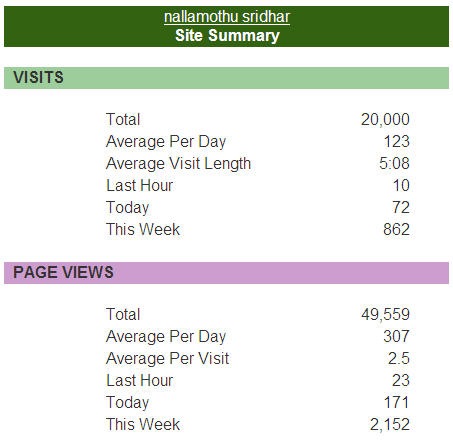
ఈ బ్లాగులో చాలామందికి ఉపయోగపడే పోస్టులు ఎన్ని ఉన్నాయో అతి చెత్త పోస్టులూ చాలానే ఉన్నాయి. కానీ చిన్నదైనా పెద్దదైనా.. గొప్ప విశేషం కాకపోయినా సమాచారం సమాచారమే కదా అని చిన్న చిన్న చిట్కాలను సైతం రాయడం జరిగింది. 20వేల విజిట్లకే ఇంత సోది రాస్తున్నాడేమిటి అనుకోకండి.. రంగూ రుచీ వాసనా లేని పూర్తి జడపదార్థమైన సాంకేతిక బ్లాగుకు ఈ మాత్రం ఆదరణ నాకు ఆనందాన్నే మిగుల్చుతోంది. ఈ 9 నెలల ప్రయాణంలో మొట్టికాయలు వేసి సరైన దారిలో నడిపించిన సాంకేతిక నిపుణులకు, ఆదరించిన పిసి యూజర్లకు ధన్యవాదాలు. స్వంత తమ్ముడిగా భావించి బ్లాగుని నేను బిజీగా ఉన్నప్పుడూ నడిపిస్తున్న జ్యోతక్కకు శతకోటి నమస్కారాలు. మీ అందరి ఆదరాభిమానాలు ఇలాగే కొనసాగుతాయని ఆశిస్తూ.. స్వంత గూటిని (డొమైన్)ని ఏనాడో ఏర్పాటు చేసుకున్నా ఇంకా అందులోకి బ్లాగుని మార్చలేదు, అతి త్వరలో ఆ తంతూ పూర్తి చేసి మరించి ఆకర్షణీయంగా బ్లాగుని అందిస్తానని విన్నవించుకుంటూ సెలవు.